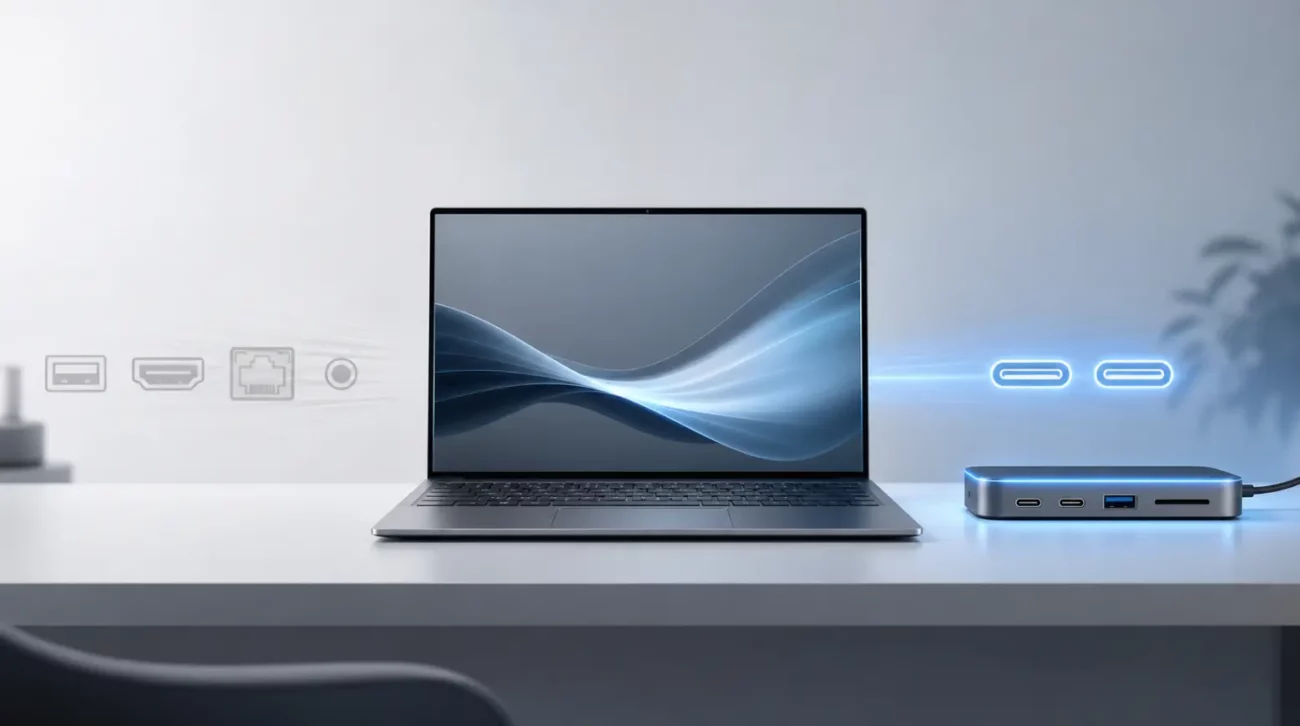



USB‑хаб стоит выбирать не только по количеству портов и цене, но и по совместимости с вашим устройством, типу питания, скорости и реальному сценарию использования. Это помогает избежать проблем с нестабильной работой накопителей, нехваткой питания, перегревом и ограничениями по выводу видео.
Перед покупкой полезно заранее определить задачи: нужно ли только добавить пару USB‑портов или также подключать монитор, Ethernet, карты памяти и питание ноутбука. Чёткое понимание сценария позволяет не переплачивать за лишние разъёмы и при этом не упереться в ограничения через несколько месяцев.
1. Сценарий использования
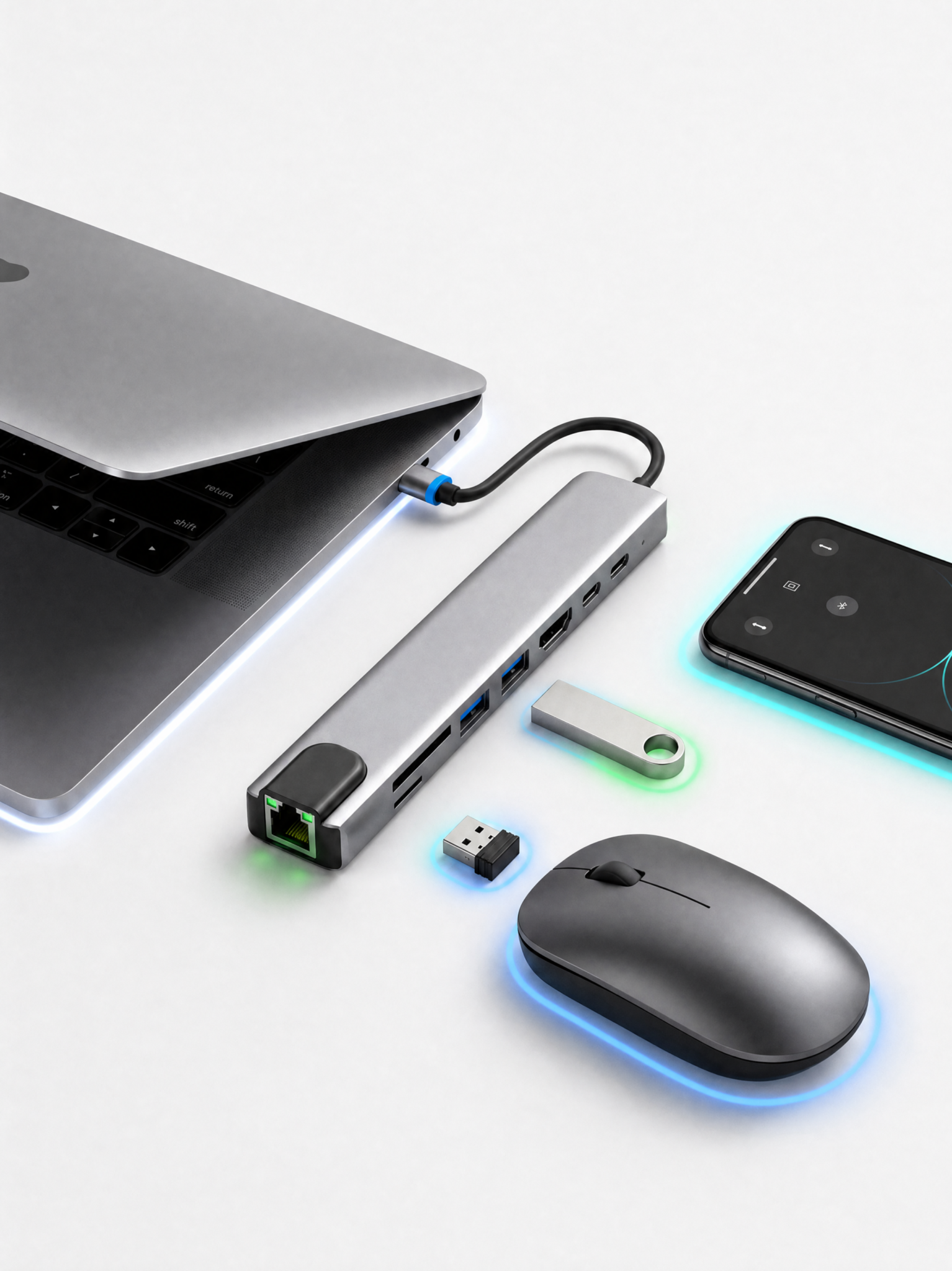
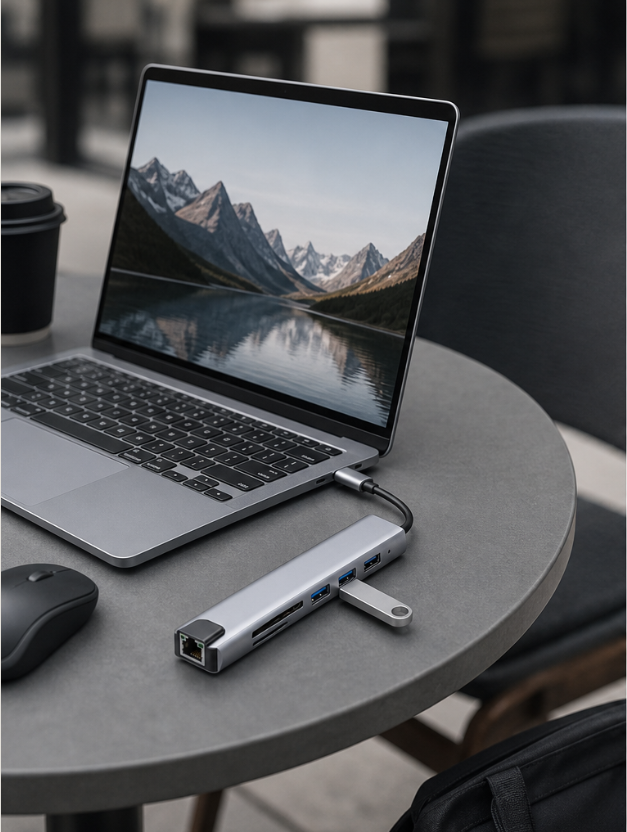
Сначала определите, какие устройства будут подключаться одновременно: мышь, клавиатура, флешки, внешний HDD/SSD, веб‑камера, принтер, смартфон, монитор, сетевой кабель. Для базовых задач подойдёт компактный хаб на несколько портов, для полноценного рабочего места — более функциональная модель или док‑станция.
Важно, где вы будете пользоваться хабом: дома, в офисе или в поездках. Для стационарного использования удобнее активные модели с отдельным питанием, для мобильного — компактные и лёгкие решения с базовым набором портов.

2. Совместимость с устройством

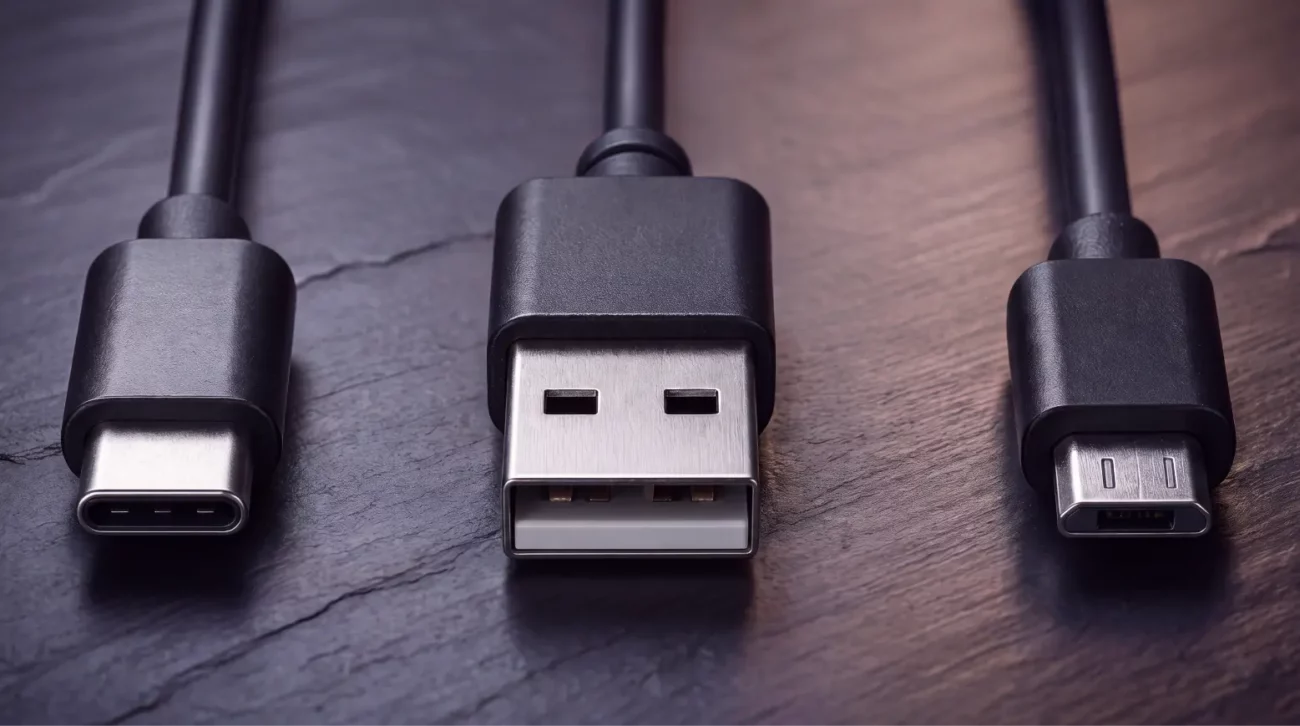
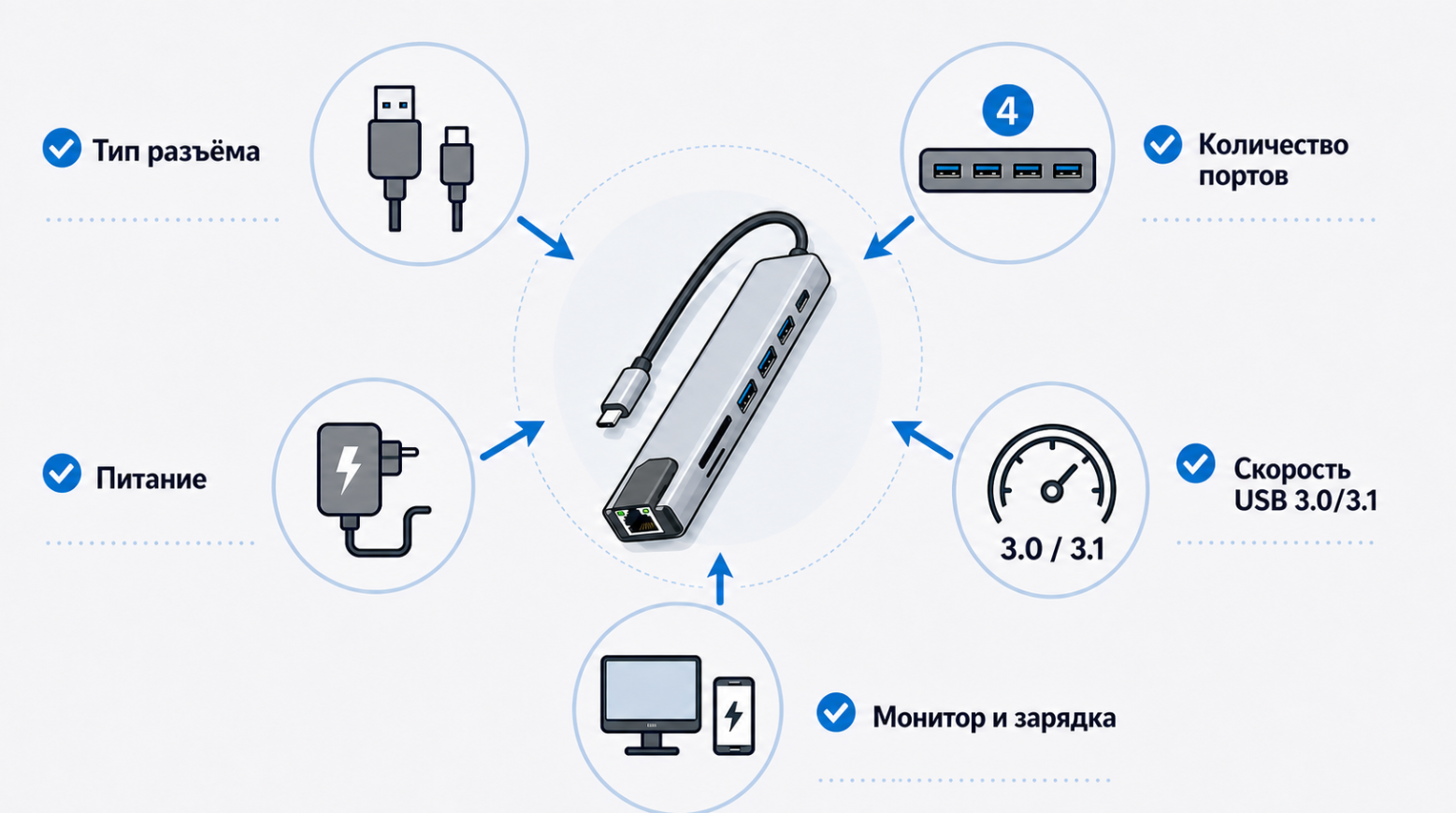
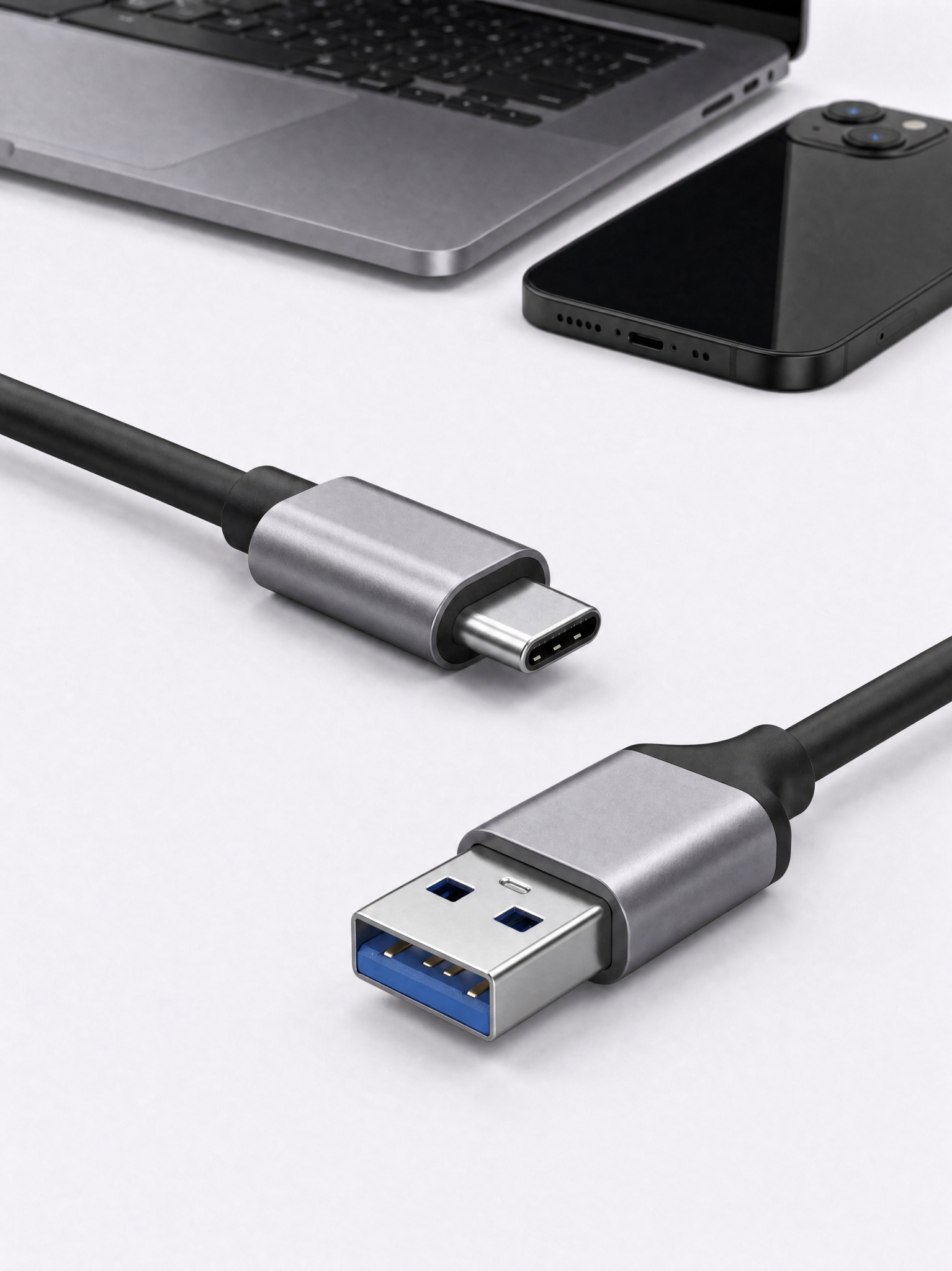
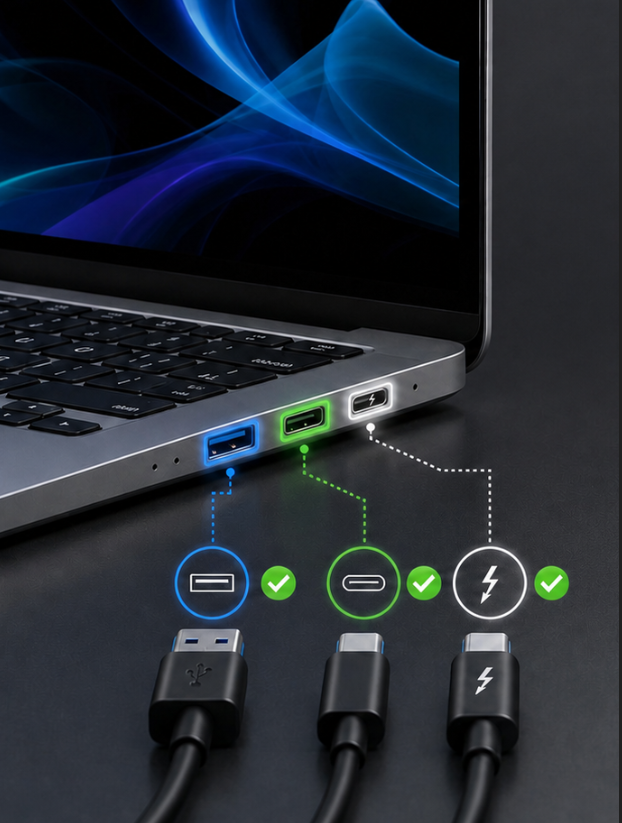
Проверьте, через какой разъём хаб подключается к ноутбуку или ПК: USB‑A, USB‑C или Thunderbolt. Если нужен вывод изображения, уточните поддержку видеорежима через USB‑C (Alt Mode), потому что не каждый USB‑C порт умеет передавать видео.
Обратите внимание на поддержку вашей операционной системы и возможные ограничения, особенно в связке с современными ноутбуками и macOS. Без этого часть функций (например, второй монитор) может оказаться недоступной.
3. Количество и тип портов
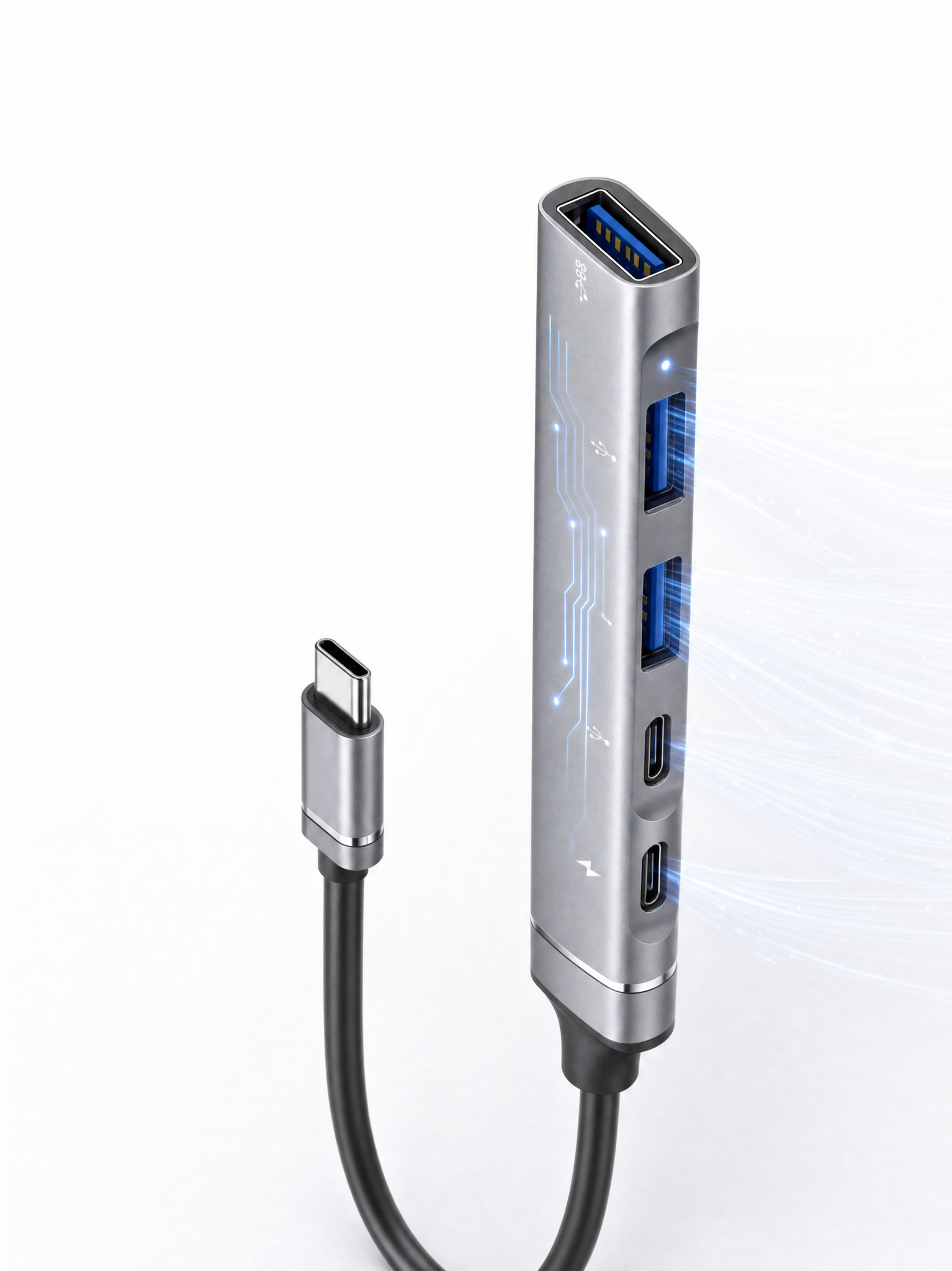
Берите хаб с небольшим запасом по количеству портов: текущие устройства плюс один‑два свободных разъёма. Слишком компактные модели быстро начнут ограничивать, и придётся выбирать, что отключить ради нового устройства.
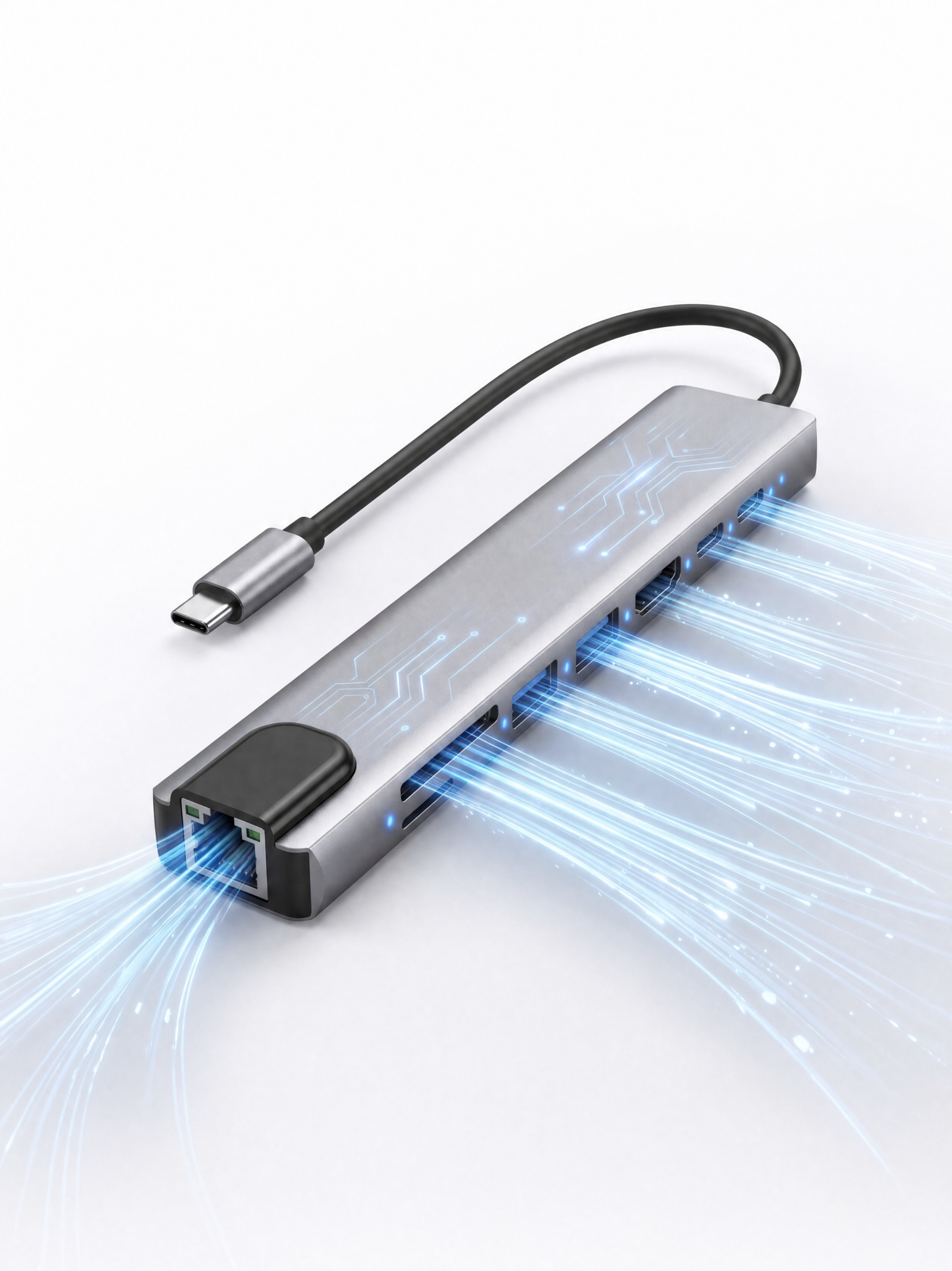
Смотрите не только на число, но и на тип портов. Для мыши и клавиатуры достаточно обычных USB, а для внешних дисков и быстрых флешек важны порты USB 3.0/3.1/3.2, иначе скорость будет сильно ниже ожидаемой. Наличие HDMI, Ethernet, кардридера и аудио выводит устройство в категорию док‑станции — здесь важно, чтобы набор интерфейсов реально соответствовал вашим задачам.

4. Питание хаба

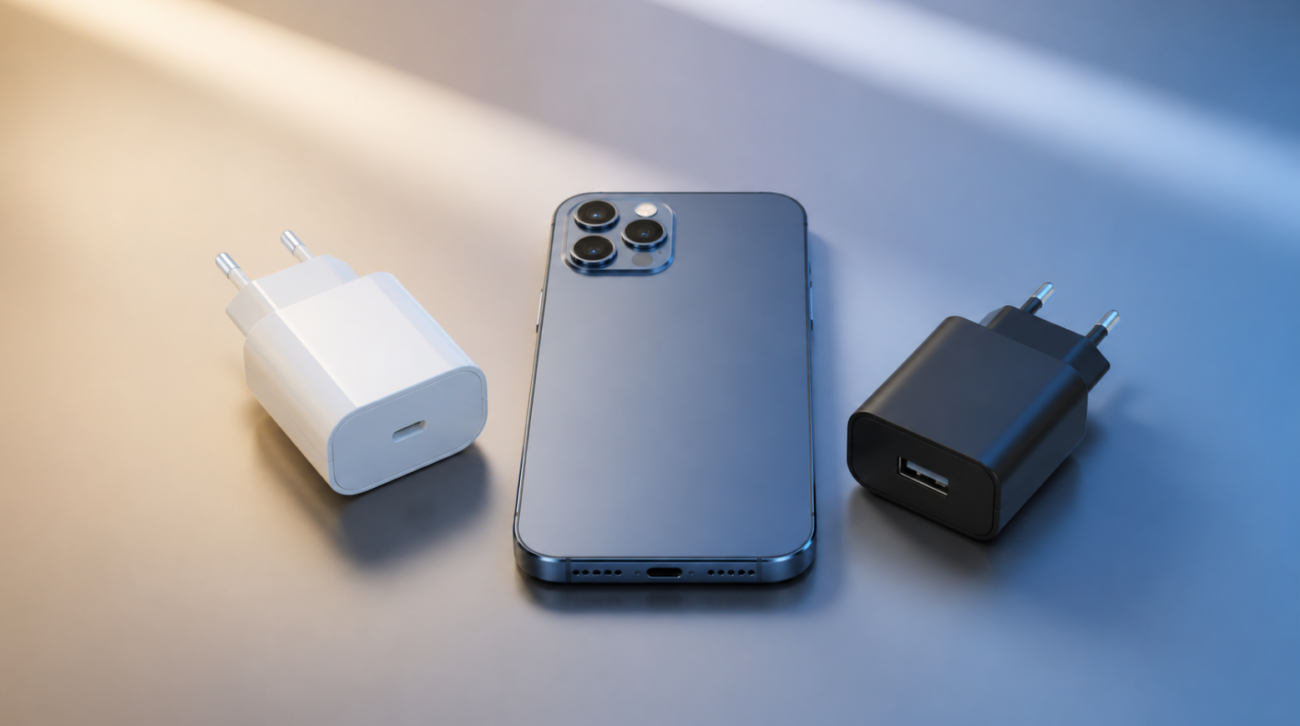
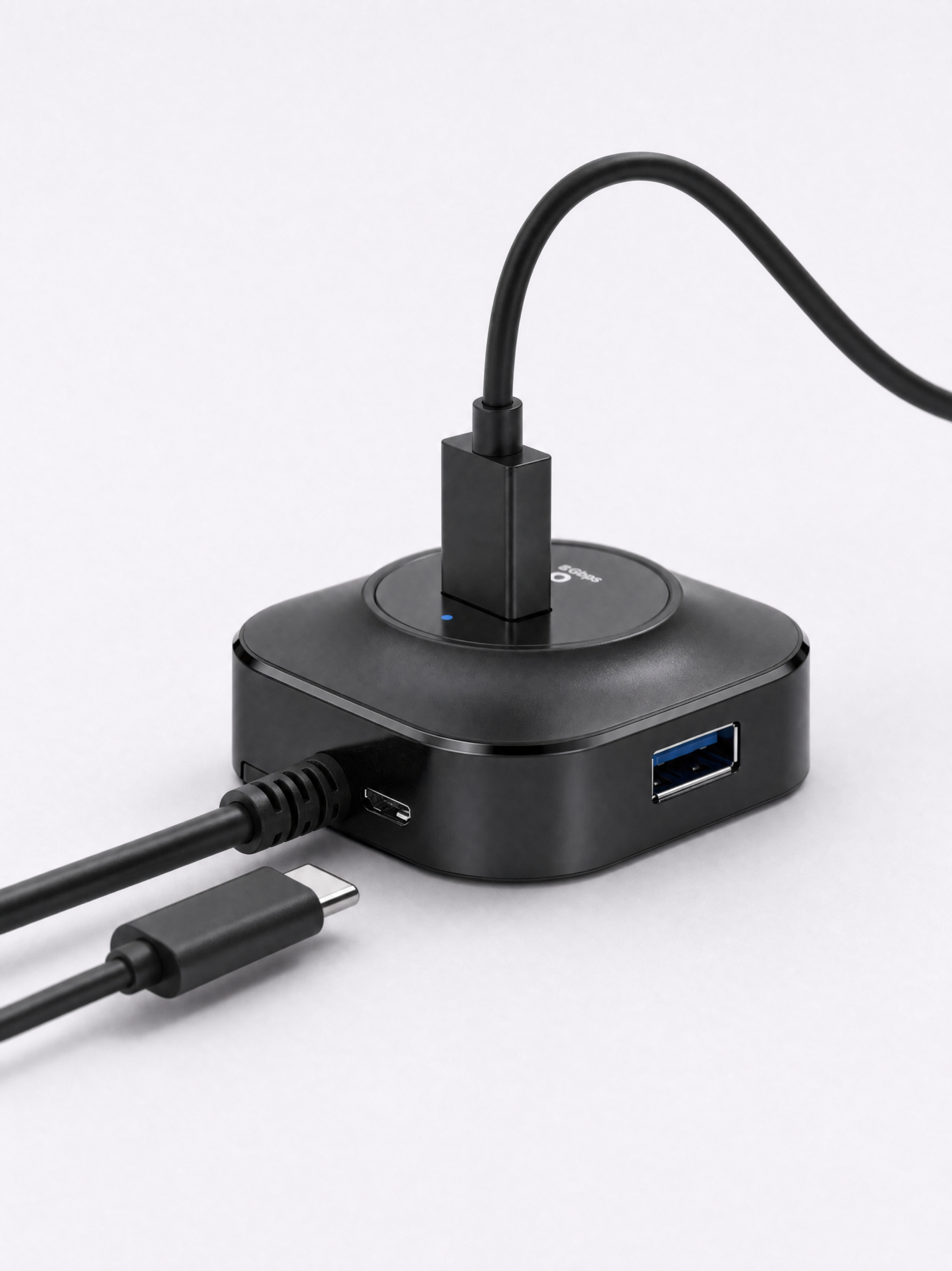
Решите, нужен ли пассивный или активный хаб. Пассивные модели питаются от ноутбука и подходят для маломощных устройств: мышь, клавиатура, простые флешки и беспроводные приёмники.
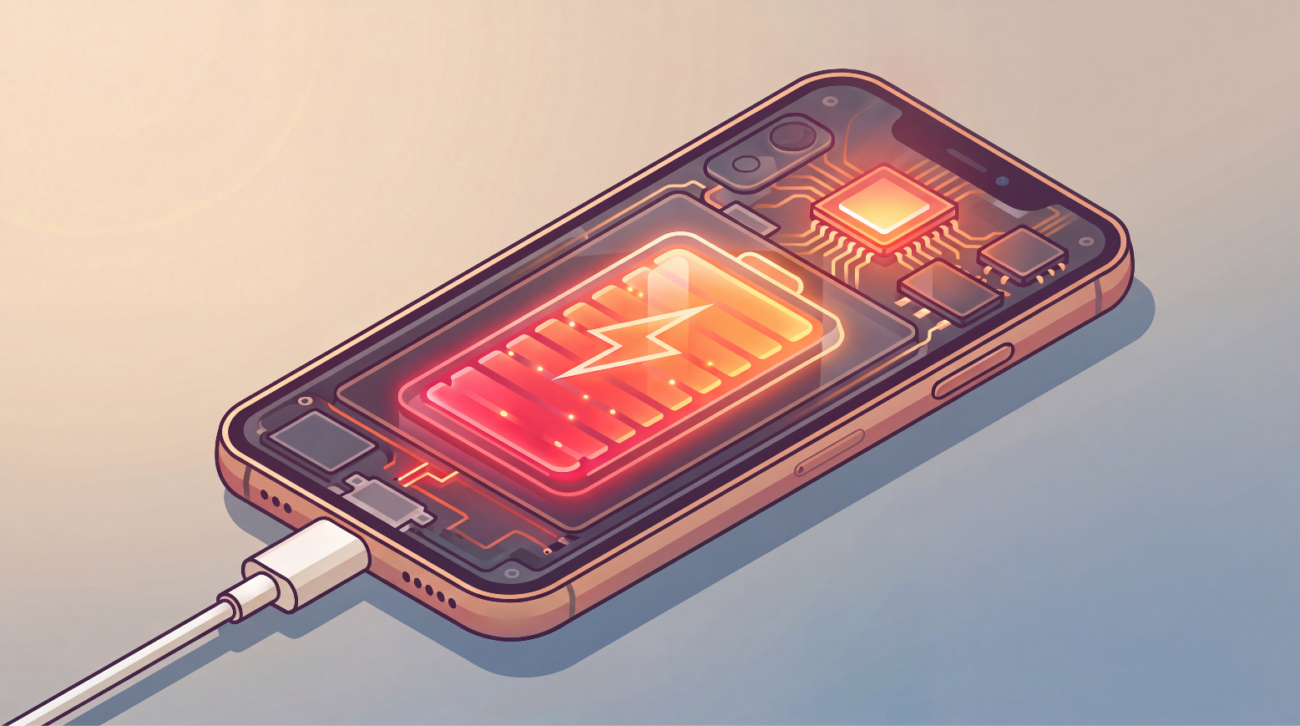
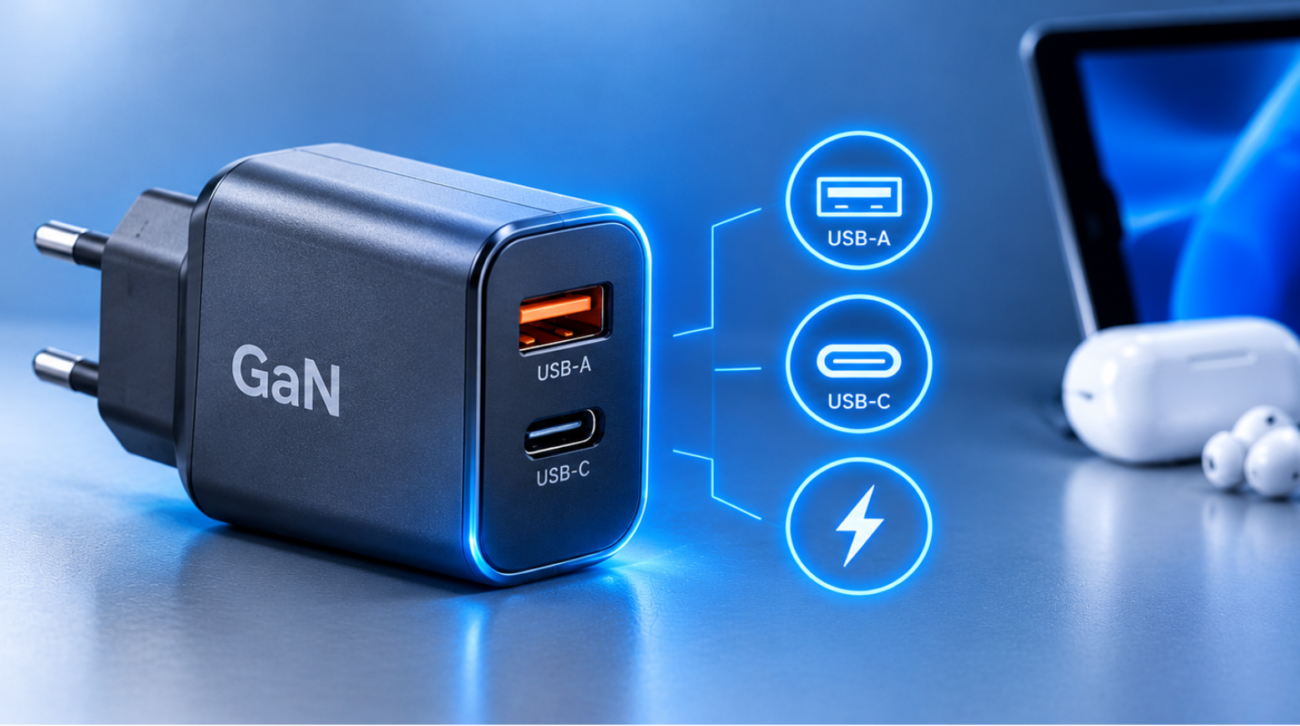
Если планируете подключать внешние HDD/SSD, несколько энергоёмких устройств, принтер или использовать через хаб зарядку ноутбука, лучше выбирать активную модель с блоком питания. Нехватка питания — частая причина отключений накопителей и нестабильной работы.
5. Скорость и стандарт USB
Форма разъёма не равна скорости: USB‑C не гарантирует высокую производительность сам по себе. Ключевое значение имеет стандарт интерфейса и качество его реализации.
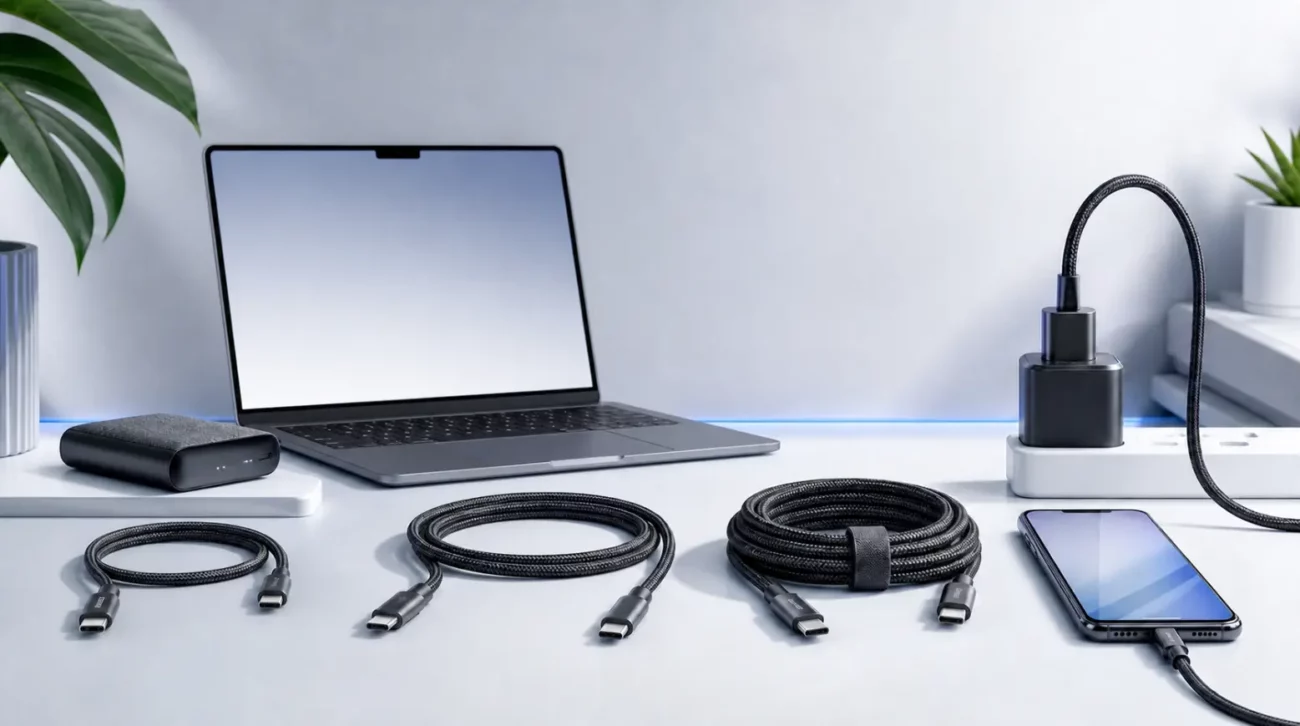
Для работы с большими файлами и внешними SSD выбирайте хабы с современными стандартами USB 3.x или Thunderbolt, если он поддерживается. При одновременной работе нескольких устройств пропускная способность делится, а длинный или тонкий кабель может дополнительно просаживать скорость и стабильность.

6. Монитор и зарядка

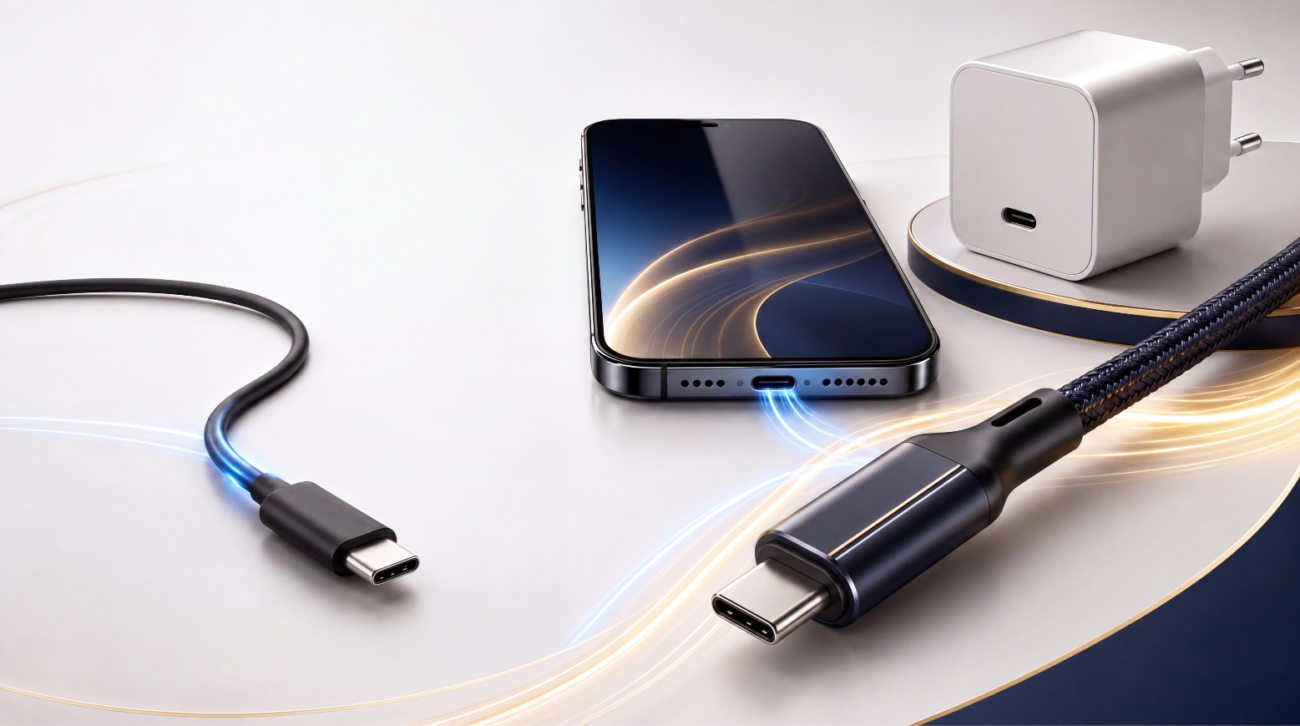
Если хаб покупается для ноутбука, часто критичны две функции: вывод изображения и передача питания. Проверьте, поддерживает ли устройство видео, какое максимальное разрешение и частоту оно даёт, а также какую мощность пропускает через Power Delivery.
Не ориентируйтесь только на надпись «4K»: важно, идёт ли речь о 30 или 60 Гц. Также уточните, какие функции могут работать одновременно: не каждый хаб стабильно держит сразу монитор, зарядку, несколько USB‑устройств и Ethernet.
7. Надёжность и удобство
Оцените качество корпуса, длину кабеля, расположение портов и склонность модели к нагреву. Металлический корпус лучше отводит тепло, а пластиковый часто легче и дешевле, но хуже справляется с охлаждением.
Выбор хаба — это не вопрос дизайна или цены, а вопрос задач, которые вы хотите закрыть сейчас и в ближайшем будущем. Чек‑лист помогает быстро проверить ключевые параметры и принять решение на основе фактов: подходит ли модель под ваш ноутбук, справится ли с нагрузкой и не станет ли узким местом через год.